Comment signer un PDF facilement avec Adobe Acrobat Reader
Vous avez reçu un contrat, un formulaire ou un document administratif au format PDF et on vous demande de le signer ?
Pas besoin de l’imprimer, de le signer au stylo, puis de le scanner ou de le photographier.
Il est possible d’ajouter facilement une signature directement dans un fichier PDF, depuis un ordinateur.
Dans ce guide, je vous explique étape par étape comment signer un PDF avec Adobe Acrobat Reader, simplement, même si vous n'êtes pas très à l'aise avec l'informatique.
Peut-on signer un PDF gratuitement ?
Oui, dans de nombreux cas, vous pouvez ajouter une signature à un PDF sans l'imprimer.
Avec Adobe Acrobat Reader, vous pouvez notamment utiliser l'outil de remplissage et de signature pour :
- ajouter votre nom ;
- écrire ou dessiner votre signature ;
- insérer une image de votre signature ;
- positionner votre signature à l'endroit souhaité ;
- enregistrer ensuite le document signé au format PDF.
Pour un document courant, cette méthode permet d'éviter l'impression et le scan.
Attention : ajouter une signature visuelle dans un PDF ne signifie pas nécessairement qu'il s'agit d'une signature électronique avec le niveau de sécurité ou de certification exigé pour tous les documents. Si un organisme vous demande une procédure de signature électronique particulière, il faut suivre ses instructions.
Comment signer un document PDF étape par étape ?
1. Ouvrir le PDF
Commencez par ouvrir le document PDF que vous avez reçu avec Adobe Acrobat Reader.
Si vous ne disposez pas encore du logiciel, vous pouvez installer la version proposée par Adobe.
Une fois le document ouvert, recherchez l'outil permettant de remplir et signer le document.
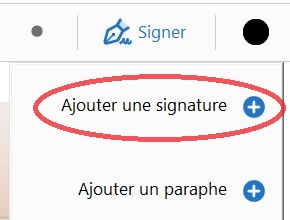
2. Choisir l'outil de signature
Dans Adobe Acrobat Reader, sélectionnez l'outil Remplir et signer ou l'outil permettant d'ajouter une signature.
Vous pouvez alors créer votre signature.
Selon les possibilités proposées par votre version d'Acrobat, plusieurs méthodes peuvent être disponibles.
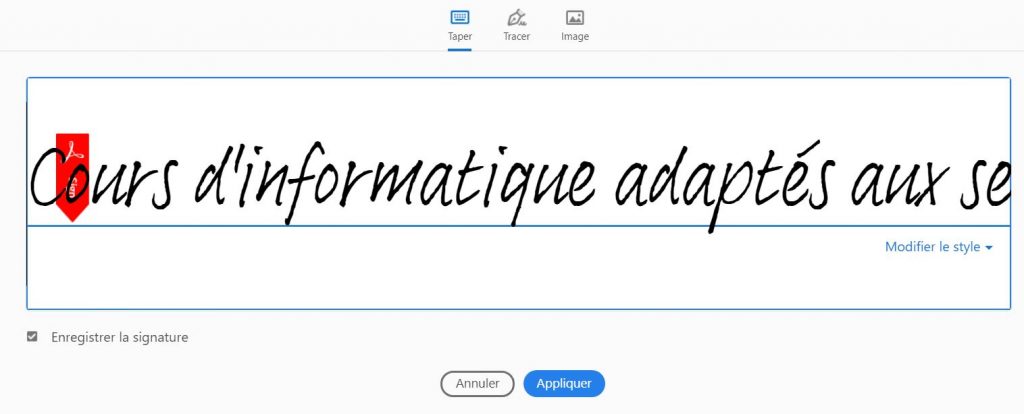
3. Créer votre signature
Vous pouvez généralement choisir entre plusieurs solutions :
Écrire votre nom
Vous pouvez saisir votre nom et choisir une présentation qui ressemble à une écriture manuscrite.
Cette solution est pratique si vous utilisez principalement votre ordinateur.
Dessiner votre signature
Vous pouvez également dessiner votre signature avec la souris, le doigt ou un stylet lorsque votre appareil le permet.
Cette solution peut être plus naturelle sur une tablette ou un écran tactile.
Insérer une image de votre signature
Si vous avez déjà une signature numérisée sous forme d'image, vous pouvez également l'utiliser lorsque cette fonction est proposée.
Il est toutefois préférable de rester vigilant avec les fichiers contenant votre signature manuscrite et de ne pas les laisser accessibles à n'importe qui.
4. Placer votre signature dans le PDF
Une fois votre signature créée, sélectionnez-la puis cliquez à l'endroit où elle doit apparaître dans le document.
Vous pouvez généralement :
- déplacer la signature ;
- modifier sa taille ;
- la positionner précisément dans la zone prévue ;
- vérifier qu'elle ne masque pas une partie importante du document.
Prenez quelques secondes pour vérifier que la signature est bien placée avant d'enregistrer le fichier.
5. Enregistrer le PDF signé
C'est une étape importante.
Une fois le document signé, enregistrez une nouvelle version du PDF afin de conserver éventuellement l'original non signé.
Je vous conseille par exemple de conserver :
contrat-original.pdf
et d'enregistrer la version signée sous :
contrat-signe.pdf
Vous éviterez ainsi de remplacer accidentellement le document original.
Comment signer un PDF sur ordinateur sans l'imprimer ?
C'est justement l'un des principaux intérêts de cette méthode.
Au lieu de :
PDF → impression → signature au stylo → scan → nouveau PDF → envoi par email
vous pouvez faire :
PDF → signature directement dans Acrobat → enregistrement → envoi par email
Cela vous fait gagner du temps et évite d'utiliser inutilement votre imprimante.
Cette méthode est particulièrement pratique pour les documents que vous recevez par email : devis, formulaires, contrats, documents administratifs ou autres fichiers PDF.
Peut-on signer un PDF avec une tablette ou un smartphone ?
Oui, selon l'appareil et l'application utilisée.
Sur une tablette ou un smartphone, l'écran tactile peut même faciliter le tracé d'une signature avec le doigt ou un stylet.
La méthode exacte dépend toutefois de votre appareil, de votre système d'exploitation et de l'application utilisée pour ouvrir le PDF.
Si vous utilisez régulièrement votre tablette ou votre téléphone pour vos démarches administratives, apprendre à gérer les PDF peut vous faire gagner beaucoup de temps.
Quelle différence entre une signature ajoutée dans un PDF et une signature électronique ?
Il est important de ne pas confondre les deux.
Lorsque vous dessinez votre signature ou ajoutez une image de celle-ci dans un PDF, vous ajoutez une représentation visuelle de votre signature au document.
Une signature électronique peut utiliser des mécanismes supplémentaires permettant notamment d'identifier le signataire et de sécuriser le document.
Pour certains documents, un organisme peut donc demander une procédure de signature électronique spécifique.
Adobe distingue notamment les fonctions de remplissage et de signature des signatures associées à un certificat numérique.
Si le destinataire vous demande explicitement une signature électronique certifiée, ne vous contentez donc pas forcément d'une simple signature dessinée dans le PDF.
Que faire si je n'arrive pas à signer mon PDF ?
Plusieurs problèmes peuvent empêcher une signature simple :
- le logiciel PDF n'est pas correctement installé ;
- vous n'utilisez pas la bonne fonction ;
- le document est protégé ;
- le PDF comporte un formulaire particulier ;
- vous ne retrouvez pas l'outil de signature ;
- vous ne savez pas où enregistrer le document après l'avoir signé ;
- le fichier signé est trop volumineux pour être envoyé par email.
Dans ce cas, il peut être plus simple de demander de l'aide plutôt que de risquer de modifier ou d'envoyer le mauvais document.
Vous avez besoin d'aide avec un PDF à La Rochelle ?
Si vous êtes senior et que vous avez besoin d'aide pour signer un PDF, remplir un formulaire, envoyer un document par email ou effectuer une démarche administrative en ligne, je peux vous accompagner directement à domicile.
J'interviens auprès des seniors à La Rochelle et dans les communes alentours pour les aider à utiliser leur ordinateur, leur tablette, leur téléphone et leurs outils numériques.
L'objectif n'est pas seulement de résoudre le problème à votre place : je vous explique également comment faire afin que vous puissiez progressivement devenir autonome.
👉 [Découvrir mes cours d'informatique pour seniors à La Rochelle]
👉 [Voir mes tarifs de cours et de dépannage informatique]
Besoin d'aide informatique à domicile ?
Vous avez reçu un PDF à signer mais vous ne savez pas comment faire ?
Vous avez également besoin d'aide pour votre ordinateur, votre imprimante, votre tablette ou votre smartphone ?
Je propose des cours et de l'assistance informatique à domicile pour les seniors à La Rochelle et ses alentours.
Contactez-moi pour prendre rendez-vous.
Questions fréquentes sur la signature d'un PDF
Comment signer un PDF gratuitement ?
Vous pouvez utiliser une application proposant une fonction de remplissage et de signature. Adobe Acrobat Reader permet notamment d'utiliser des fonctions de remplissage et de signature de documents PDF.
Comment signer un PDF sans l'imprimer ?
Ouvrez le PDF dans une application compatible, utilisez la fonction de signature, placez votre signature dans le document puis enregistrez le fichier. Vous pouvez ensuite transmettre le PDF signé par email ou via le service demandé.
Peut-on signer un PDF avec une souris ?
Oui. Lorsque le logiciel propose le dessin de signature, vous pouvez utiliser la souris pour tracer votre signature.
Peut-on signer un PDF avec une tablette ?
Oui, selon l'application utilisée. L'écran tactile peut permettre de tracer une signature avec le doigt ou un stylet.
Où enregistrer un PDF signé ?
Je vous conseille de conserver le PDF original et d'enregistrer une nouvelle copie portant un nom explicite, par exemple « contrat-signe.pdf ».
Une signature dessinée dans un PDF est-elle toujours suffisante ?
Non. Tout dépend du document et des exigences du destinataire. Certains documents peuvent nécessiter un dispositif de signature électronique répondant à des exigences particulières.
Comment envoyer un PDF signé par email ?
Après avoir enregistré le document signé, ouvrez votre messagerie, créez un nouveau message, ajoutez le PDF comme pièce jointe puis envoyez-le au destinataire. Vérifiez toujours que vous joignez bien la version signée.
Vous avez besoin d'aide pour signer un PDF ou réaliser une démarche informatique ?
Je peux vous accompagner pas à pas à domicile à La Rochelle et dans les environs.